
¿Que es Copilot for Finance?
Copilot for Finance acelera el tiempo de impacto para los profesionales financieros al ofrecer insights que apoyan la toma de decisiones estratégicas y reducen el tiempo dedicado a tareas manuales y repetitivas. Esta herramienta empodera a los equipos financieros para mantenerse concentrados en su flujo de trabajo, conectando de manera fluida herramientas de productividad como Excel con los sistemas financieros existentes, lo que facilita los procesos críticos del negocio y genera información y acciones en tiempo real.
Copilot for Finance ofrece importantes mejoras de productividad en Microsoft 365 Outlook y Microsoft 365 Excel.
¿Qué podemos hacer en Business Central(short version)?
Lo veremos en un post solo para este fin, pero podemos crear y modificar contactos y el estado de las facturas por pagar para escenarios de creación y modificación. En escenarios de solo lectura; ver facturas por pagar, consultar información de cliente y contacto, consultar facturas venta, saldo incluso los documentos adjuntos de la factura, Como os podréis imaginar, todo esto se puede gobernar con permisos desde Business Central.
Configuracion e instalación de Copilot for Finance
Instalar Copilot for Finance y vincularlo a nuestro entorno y empresa de Business Central es una toda una aventura. Os cuento mi experiencia y errores para que no los repitáis si no queréis jeje ¿por qué digo esto? Porque soy un convencido de que se aprenden a base de equivocarse, el que nunca se equivoca, no arriesga y siempre espera que le lleven el plato a la mesa.
Bien, lo primero que vamos a ver para llegar a nuestro objetivo es hacer una lista de ingredientes que necesitamos.
- Entorno de Business Central, recomiendo version v25 (aunque a día de hoy este en preview)
- Entorno Power Platform con espacio Dataverse habilitado.
- Permisos para instalar addons en Outlook y Excel.
- Permisos para instalar aplicaciones en Power Platform
- Conocer como mostrar campos en páginas en Business Central.
- Conocer como editar tablas en Dataverse.
- Paciencia
Una vez comprobado estos ingredientes necesarios podemos comenzar con la instalación.
Instalar la Aplicación de Copilot for Finance
Desde el administrador de entornos de Power Platform (admin.powerplatform.microsoft.com) seleccionamos nuestro entorno donde vamos a habilitar la aplicación Copilor for Finance. Si no estas familiarizado con este proceso, busca un compañer@ de Power Platform y te ayude. De todas maneras, te dejo un video con el proceso en mi canal.

Vincular el entorno y empresa de Microsoft Business Central
Una vez instalada la aplicación, tenemos que indicar a Copilot for Finance que entorno/s vamos a vincular de Business Central . Toma nota de estos datos que necesitas:

Nombre(Name)
El nombre identificativo para Copilot for Finance de esta combinación.
Nombre del Entorno (Environment)
Es el nombre de nuestro entorno de Business Central, lo encontraras en el Admin Center de Business Central
Id.Empresa (Company ID)
Este dato es clave, necesitamos indicar de que empresa Copilot for Finance extrae los datos de Business Central. Por defecto este campo no está visible, pero que no cunda el pánico, podemos mostrarlo mediante una acción sencilla. Como sabéis podemos personalizar las pages que consultamos en Business Central, siempre y cuando tengas permisos para ello OF COURSE. Buscamos la lista de empresas (desde el buscador, por ejemplo) una vez se nos muestra, si pulsamos el icono del engranaje en la parte superior derecha y después clicamos en personalizar vemos que accedemos a la vista de diseño:

Si pulsamos sobre el botón +Campo, se nos muestra en la derecha de la pantalla los campos que podemos añadir o mostrar. Solo veremos uno disponible: Id.de Empresa:
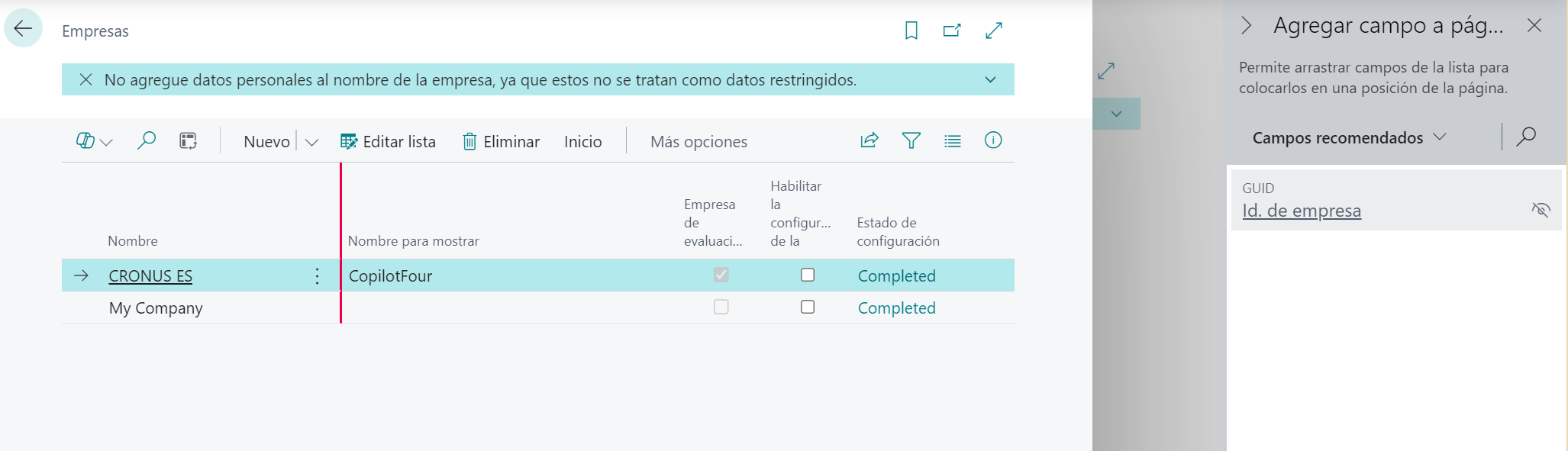
Lo añadimos y ya podemos consultar el dato, otra opción más pro es usar la combinación de teclado siguiente CTRL+ALT+F1 y localizar el valor del campo en el cuadro que se mostraría a la derecha de la pantalla.

Nombre a mostrar (Company Name)
Es el campo para mostrar de la página de Empresas, es opcional, pero lo recomiendo para una mayor facilidad del usuario final.
Comprobar instalación de addons y realizarlo en caso necesario
Pues ya casi lo tenemos. Necesitamos algo obvio, tener instalados los addons podemos hacer bien via administrada (desde O365 Admin Center), consulta con tu administrador como instalar addons o aplicaciones integradas desde «Obtener aplicaciones»:

O bien puedes realizar como usuario desde tu Outlook. Recomiendo la opción administrada.
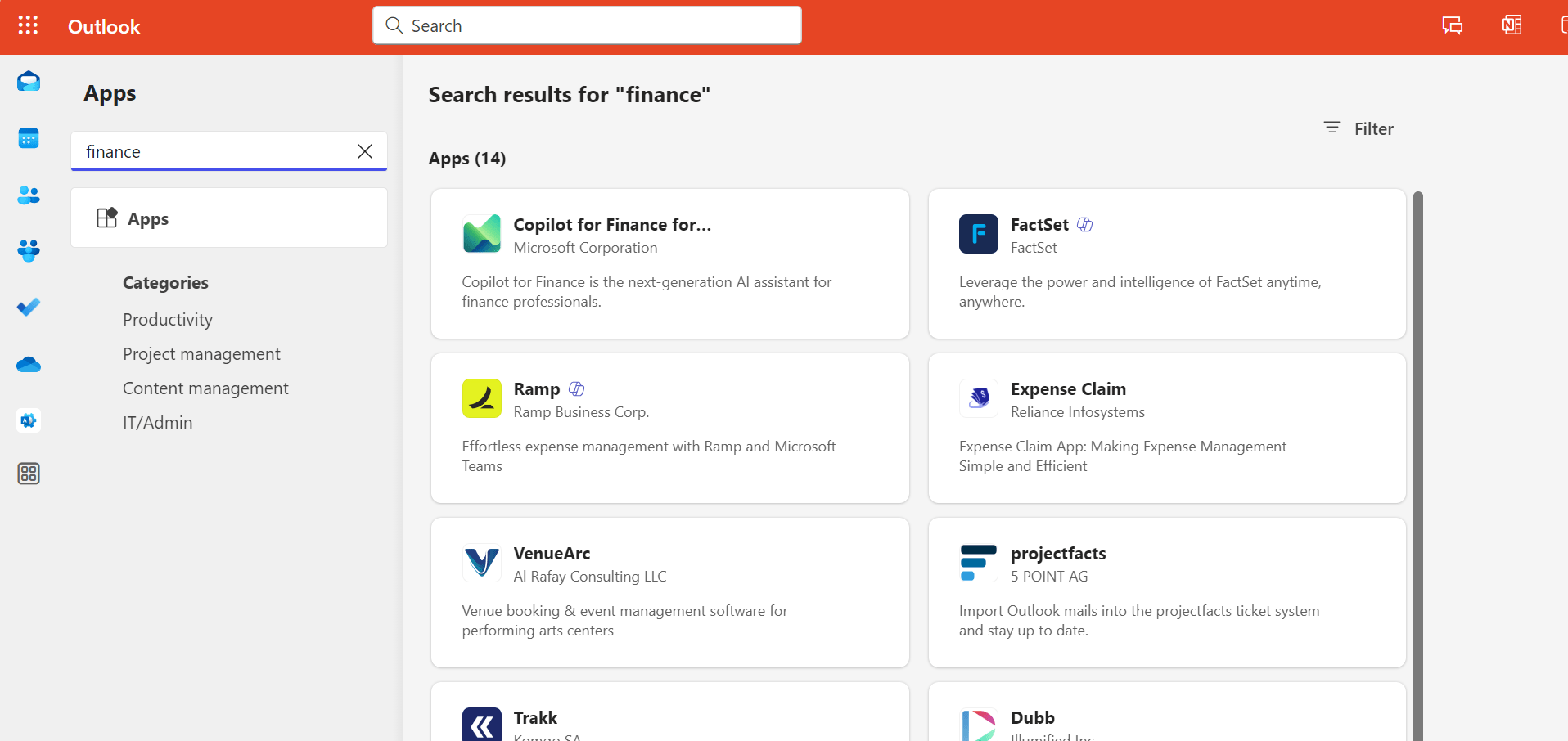
Una vez comprobado este paso solo nos queda comprobar que todo esta correcto y configurar la integración desde Outlook.
Configurar Addon Outlook de Copilot For Finance
Abre Outlook , y si el addon esta correctamente instalado y tienes privilegios para usarlo te aparecerá el icono de Copilot for Finance cuando te posiciones en un correo o pulse en el botón de apps :

Al pulsar nos aparecerá la siguiente pantalla y pulsamos el botón de conectar con nuestro ERP.

Y OJO aquí no te equivoques jejeje elige Business Central 🤗

Se lanza a continuación una pantalla para que seleccionemos nuestro entorno y empresa.
Y es aquí cuando nuestra aventura acaba y si has tenido éxito veras en la lista de entornos algo como esto

Si obtienes un mensaje de que no hay entornos disponibles, algo no has realizado bien en tu aventura y deberás repetirla. Dont worry con esta guía tienes ya mucho ganado.
Si no te gusta leer, te dejo un video corto en mi canal para poder revisar el proceso completo.
Suscríbete al canal de YouTube si no lo has hecho AÚN para no perderte nada.

Nota Boomer:
Este proceso me ha recordado unos libros que leía cuando tenía 12 años aproximadamente …Elige tu propia aventura. Una manera soft de iniciarse en los juegos de rol como así fue mas adelante.
Espero que os haya gustado este pequeño tutorial. Os espero en el siguiente como usar Copilot For Finance junto con Business Central
Recordad esto porque ayuda mucho
✅ Suscríbete al canal (anima y da ese empujón a todo esto).
✅ Pulsa «like» si te ha gustado.
✅ Si no quieres perderte nada, ya sabes, pulsa la campana.
✅ En los comentarios déjame cualquier idea, duda, corrección o aportación. Todo será bien bienvenido.
Nota: El contenido de este artículo ha sido generado con la ayuda de IA, para más información haz clic aquí



























 Tech Sphere Dynamics
Deja un comentario